
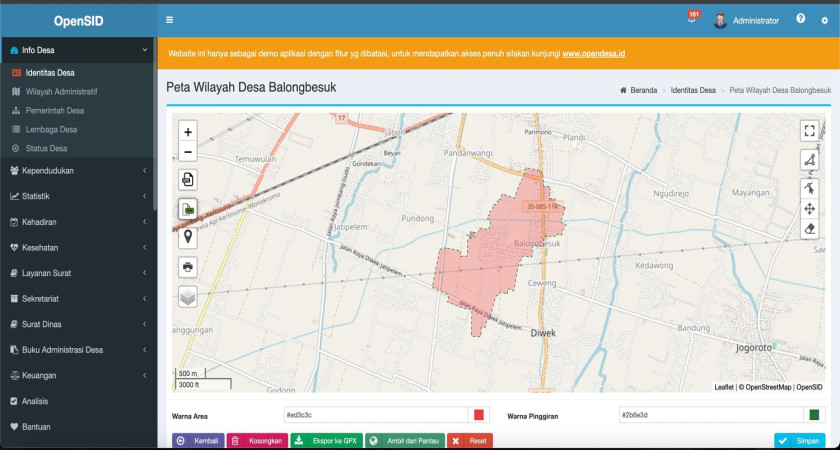
Modul Batas Wilayah untuk Lokasi kantor dan Peta wilayah desa otomatis
Tujuan
Modul batas wilayah desa dibuat untuk memudahkan desa mengisi Lokasi kantor desa dan juga Peta wilayah desa, dimana data sudah disiapkan di database opendesa dan dapat langsung digunakan oleh desa. Sehingga data terpusat dan data wilayah desa akan update di sisi desa dan juga di sisi opendesa.
Manfaat
Dengan adanya pengambilan data dan otomatis mengisi Lokasi kantor dan Peta wilayah desa memudahkan desa untuk tidak repot mengatur lokasi kantor dan menggambar wilayah desa secara manual, sehingga dapat meminimalisir human error.
Kapan digunakan ?
Fitur ini dapat dimanfaatkan saat pertama kali jika belum mengisi lokasi kantor dan peta wilayah desa, kemudian dapat di cross check apakah data yang diberikan sudah sesuai atau tidak, jika masih belum sesuai dapat disesuaikan secara manual dengan melihat panduan yang ada sebelumnya
Cara Penggunaan
Modul Batas wilayah ini merupakan modul khusus yang diperuntukkan pengguna opensid premium yang hadir mulai v2604.0.0-premium
-
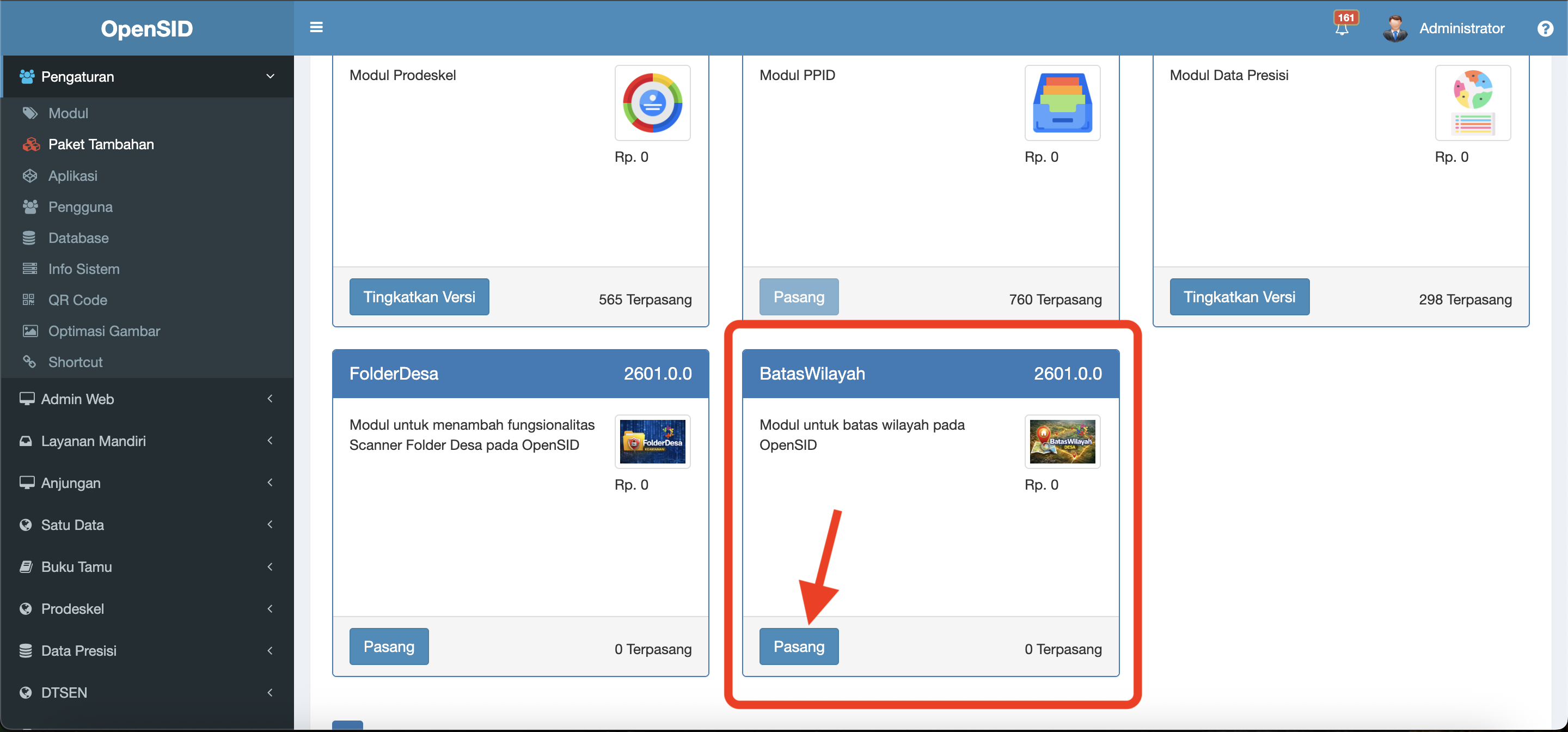
Buka menu pengaturan -> paket tambahan untuk memasang modul batas wilayah
-
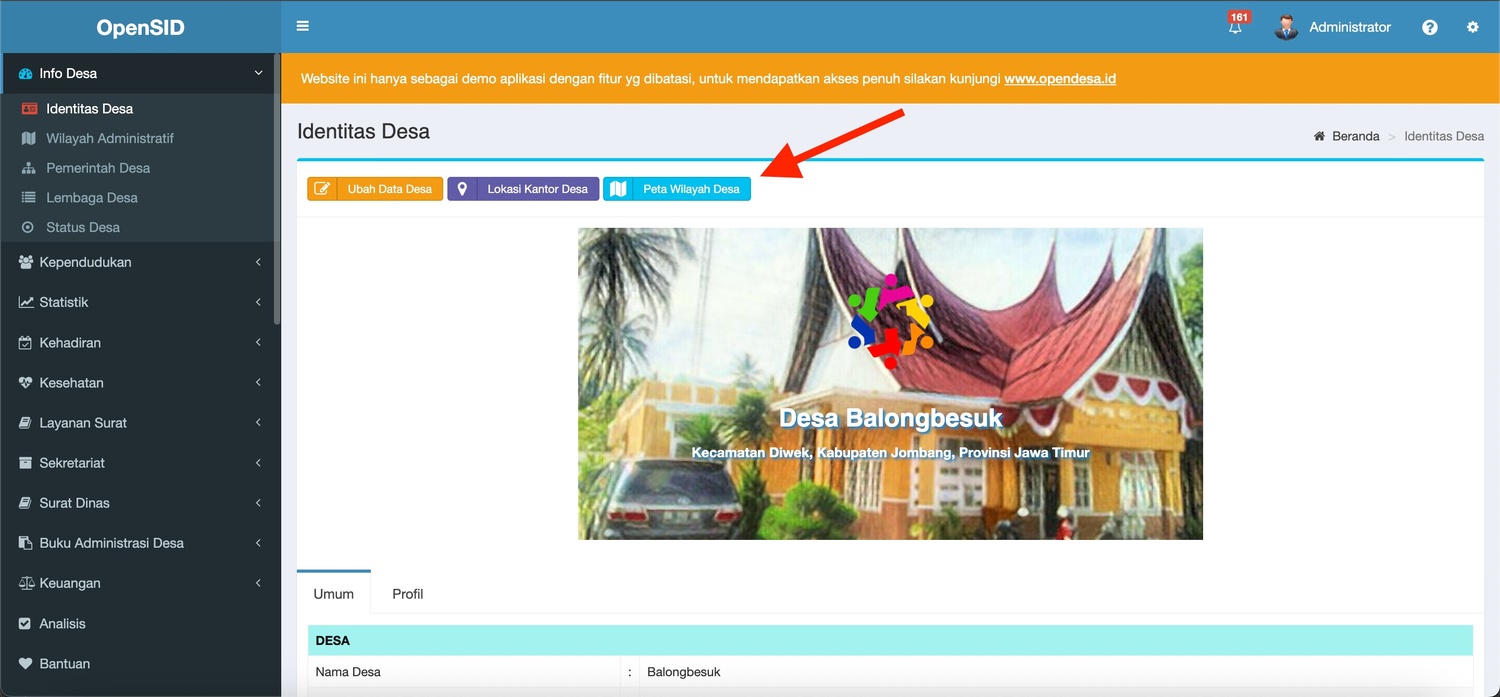
Kemudian masuk ke menu info desa -> identitas desa, pertama kita akan coba ke peta wilayah desa
-
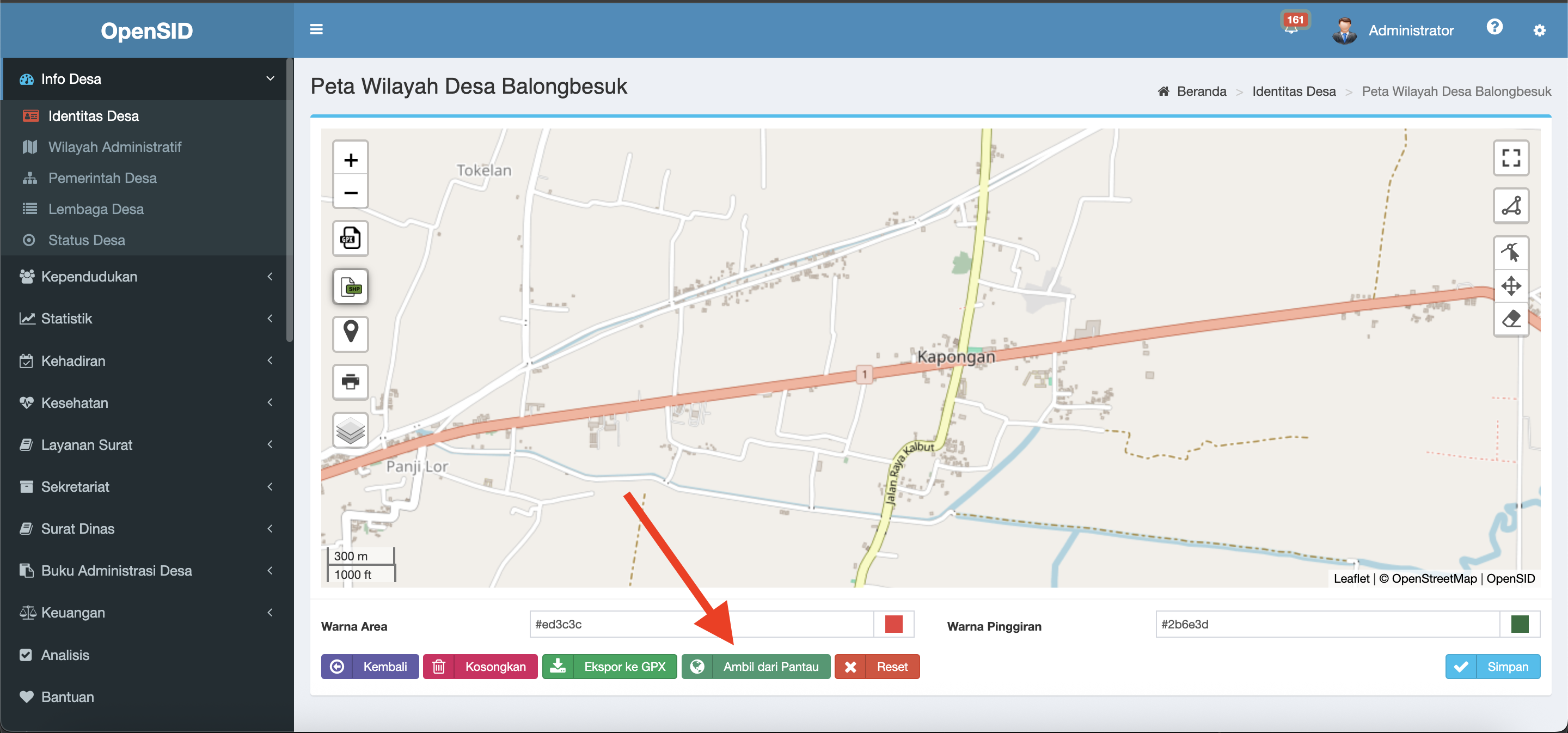
Maka akan ada tombol tambahan dari sebelumnya yaitu tombol ambil dari pantau
-
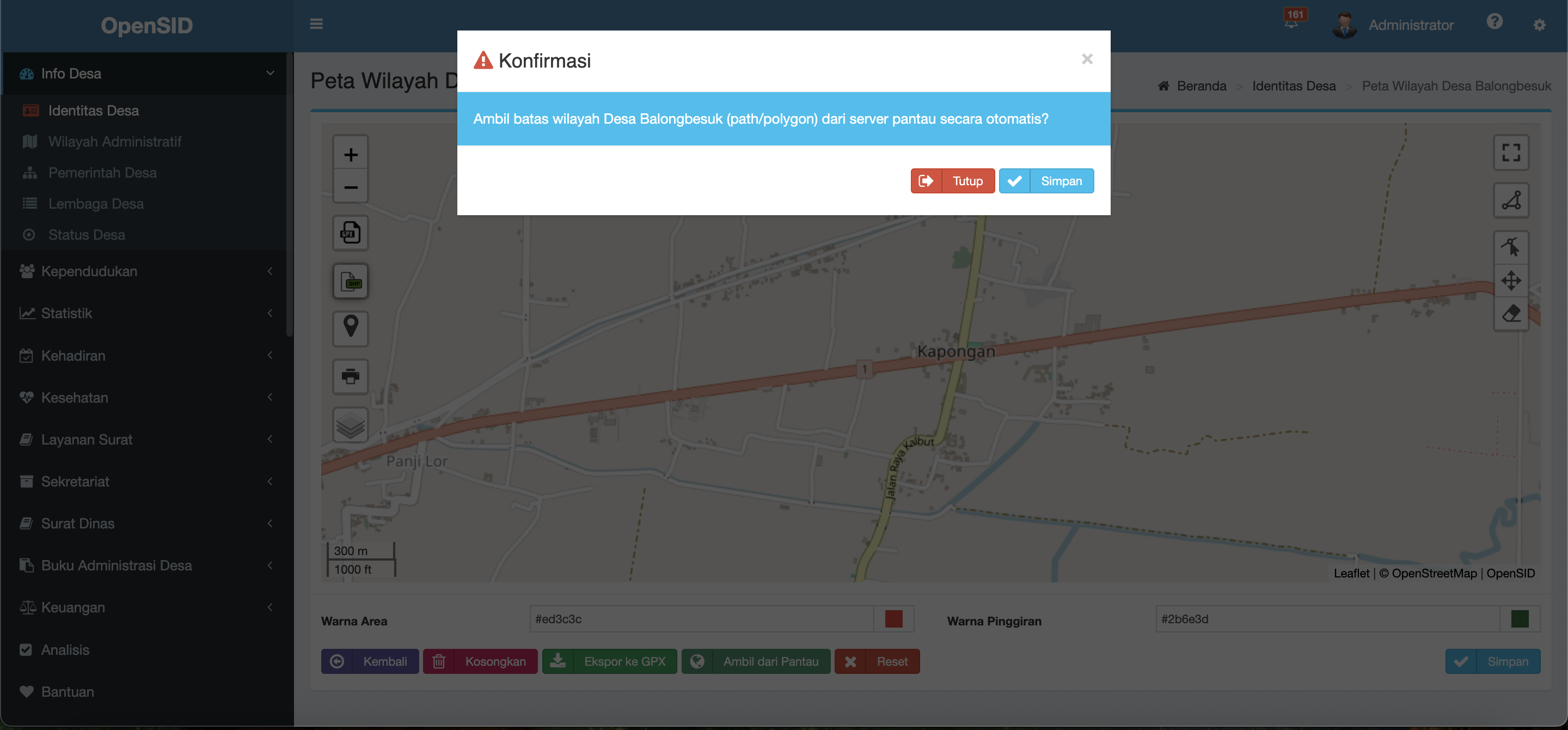
Klik tombol ambil dari pantau, maka akan muncul modal konfirmasi yang menyatakan akan mengambil batas wilayah dari pantau secara otomatis
-
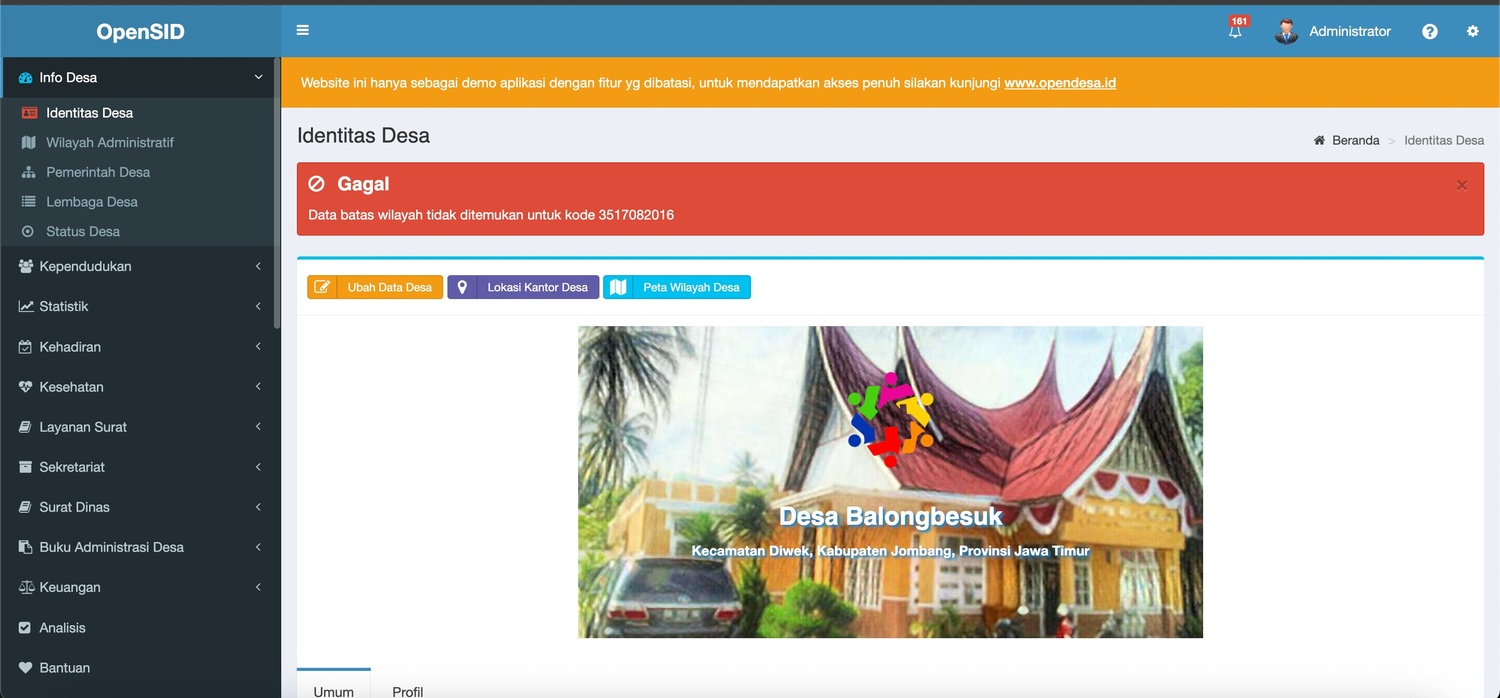
Klik simpan maka proses akan berjalan, kemudian jika data tidak ditemukan atau batas wilayah belum terdata di database opendesa, maka akan muncul notif error seperti ini
-
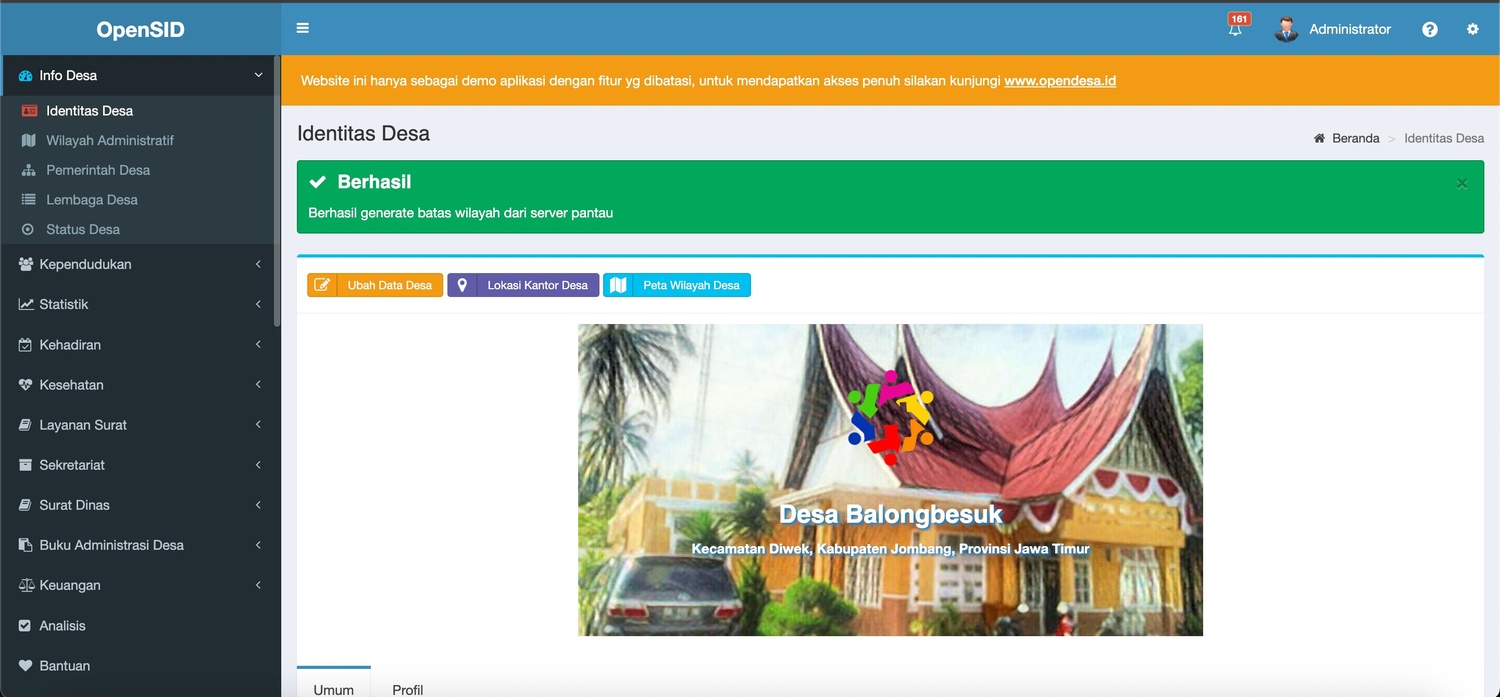
Jika data tersedia di database opendesa maka akan muncul notif berhasil seperti ini
-
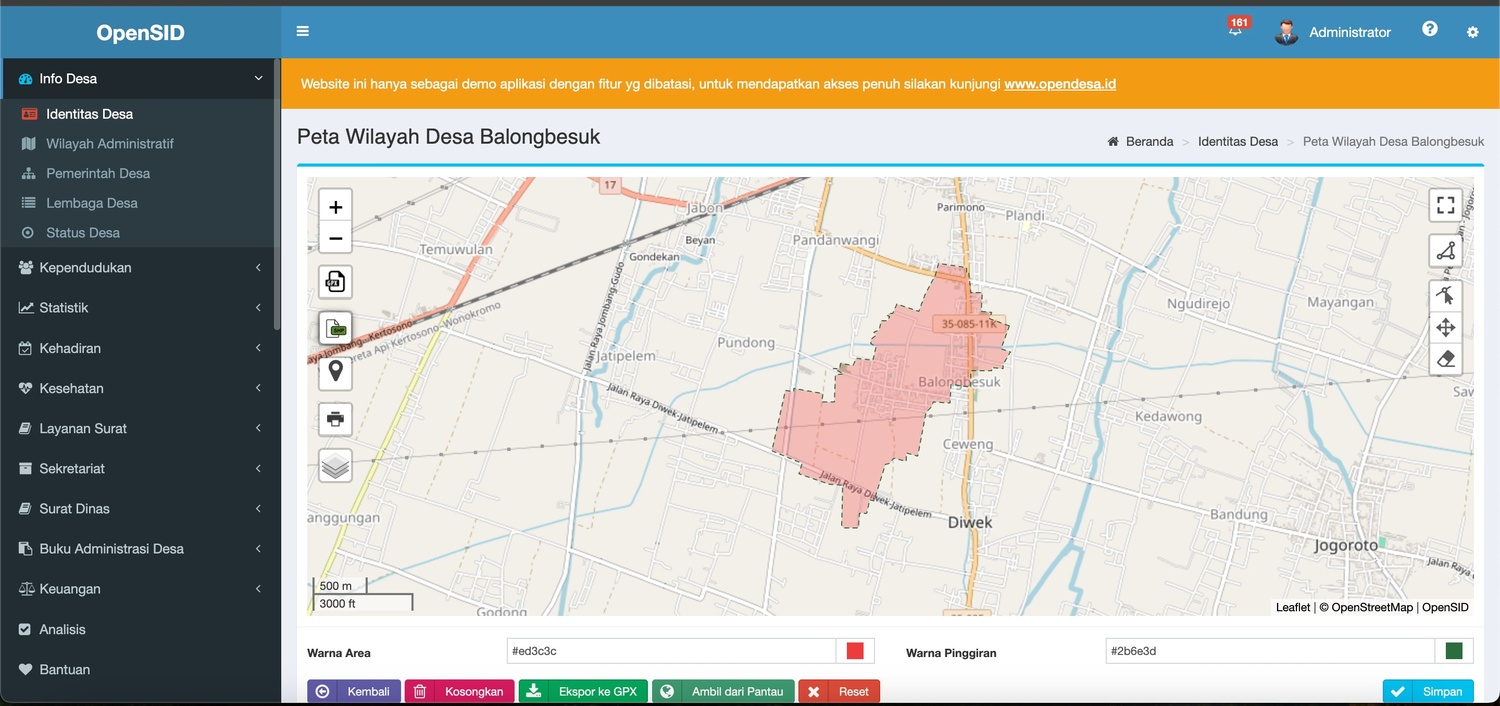
Kemudian coba akses lagi peta wilayah desa
-
Maka peta wilayah desa akan otomatis terisi, kemudian jika belum sesuai sepenuh nya dapat diedit sesuai panduan sebelumnya
-
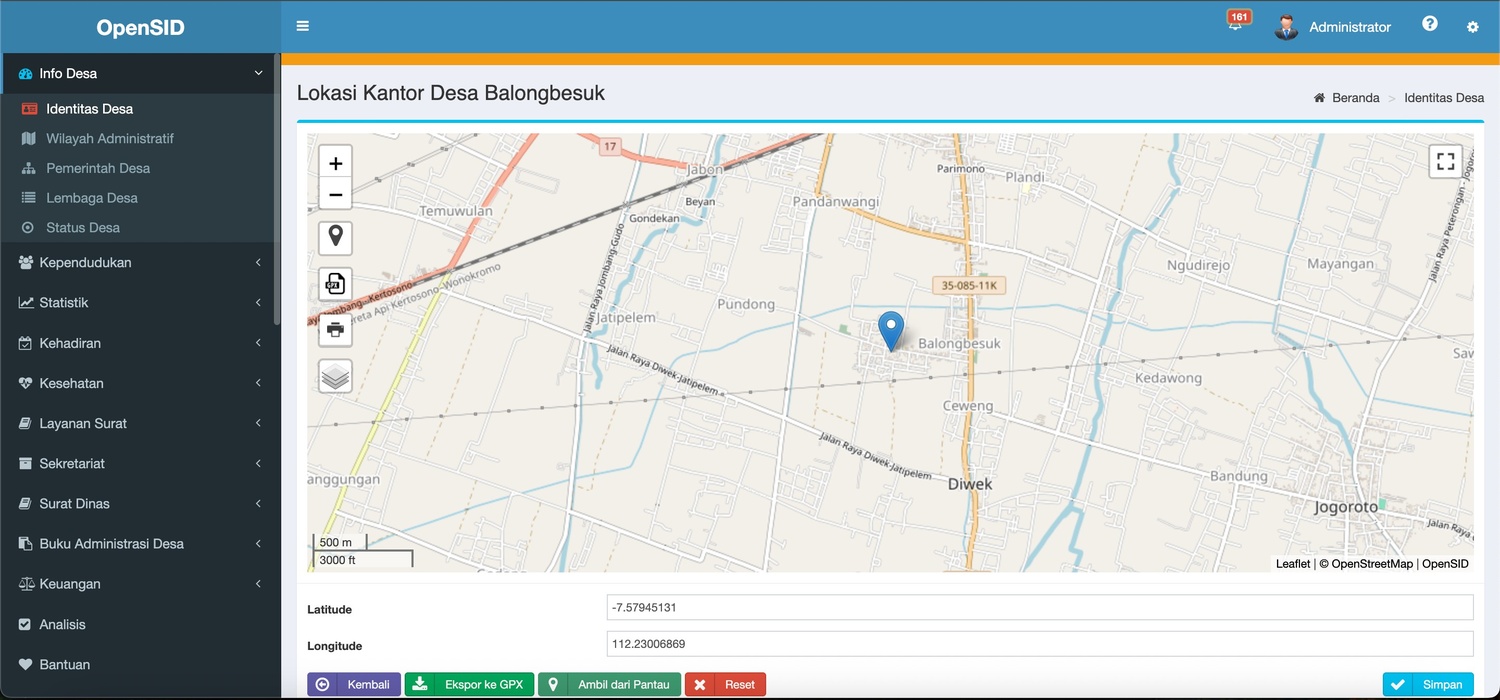
Selanjutnya atur lokasi kantor desa
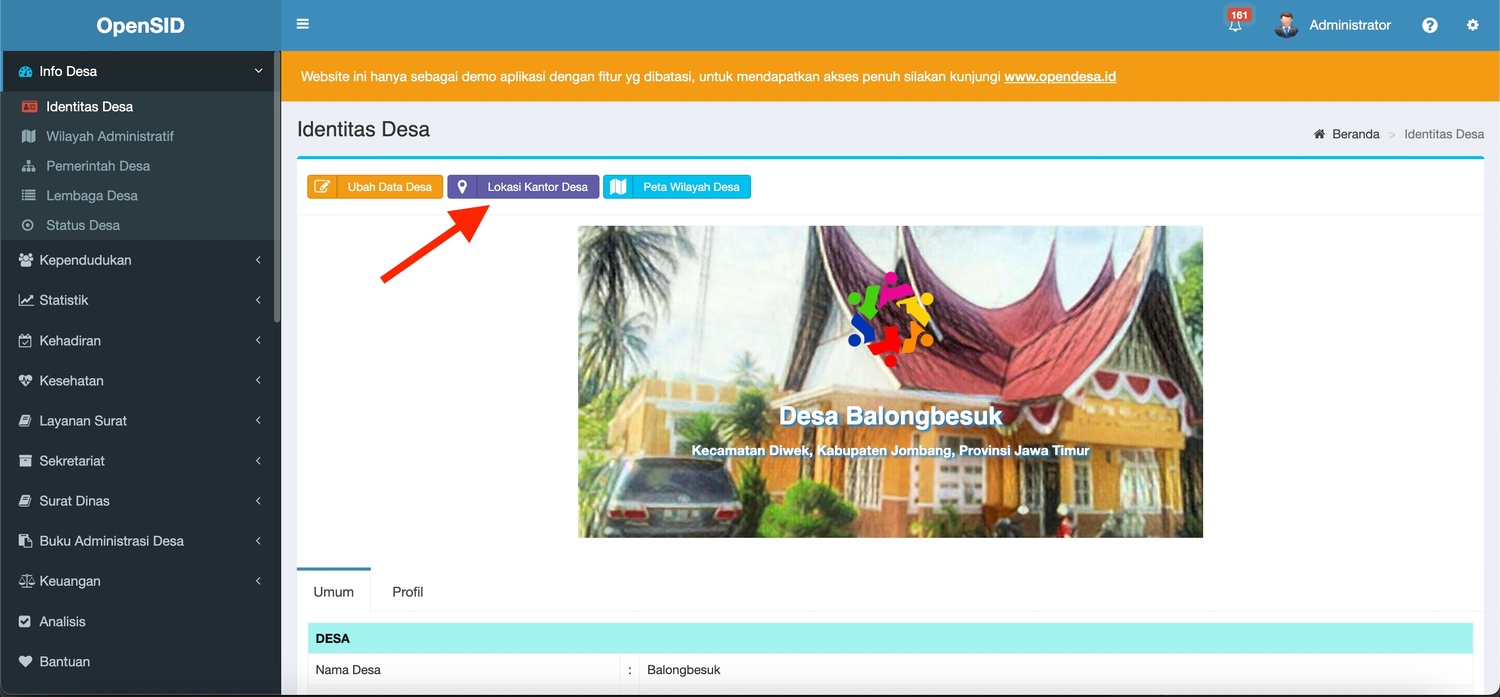
-
Maka akan ada tombol tambahan dari sebelumnya yaitu tombol ambil dari pantau
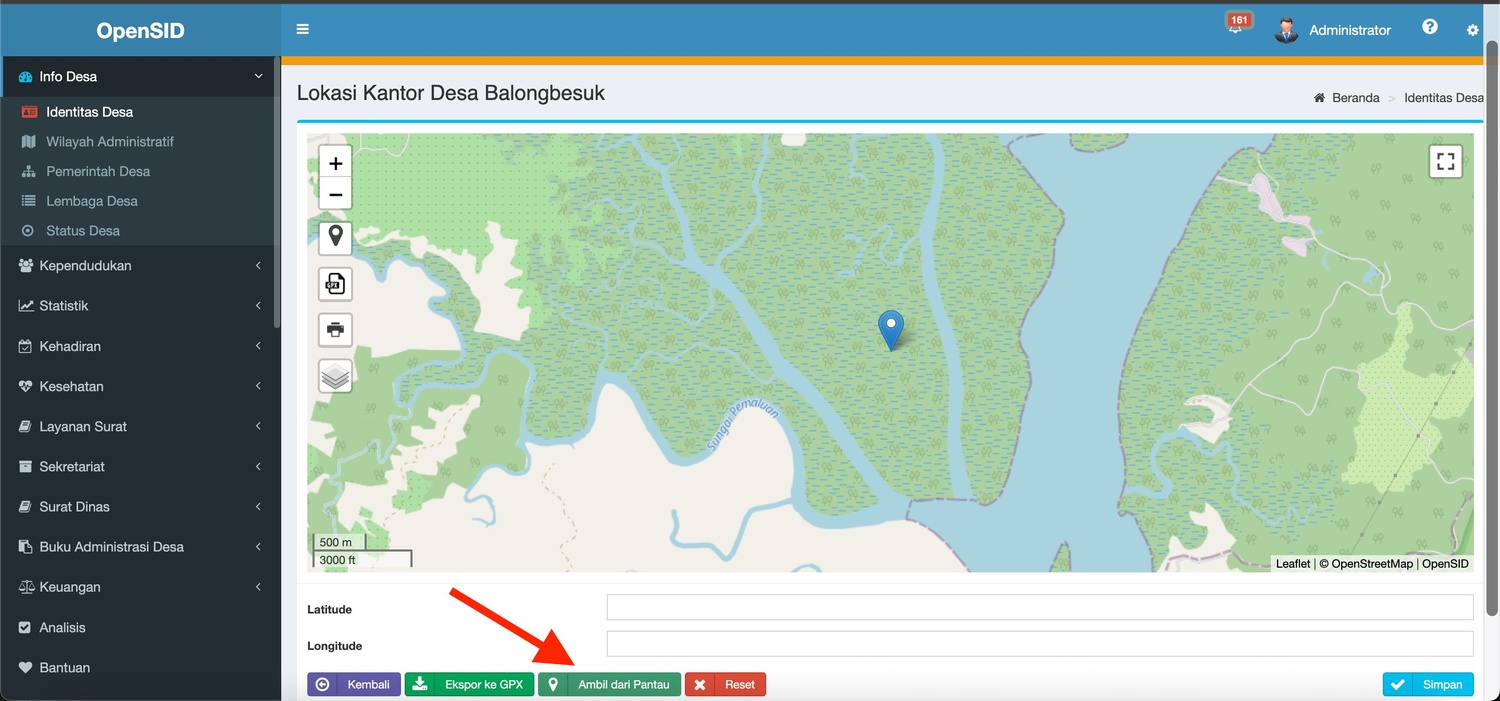
-
Klik tombol ambil dari pantau, maka akan muncul modal konfirmasi yang menyatakan akan mengambil koordinat kantor desa dari pantau secara otomatis
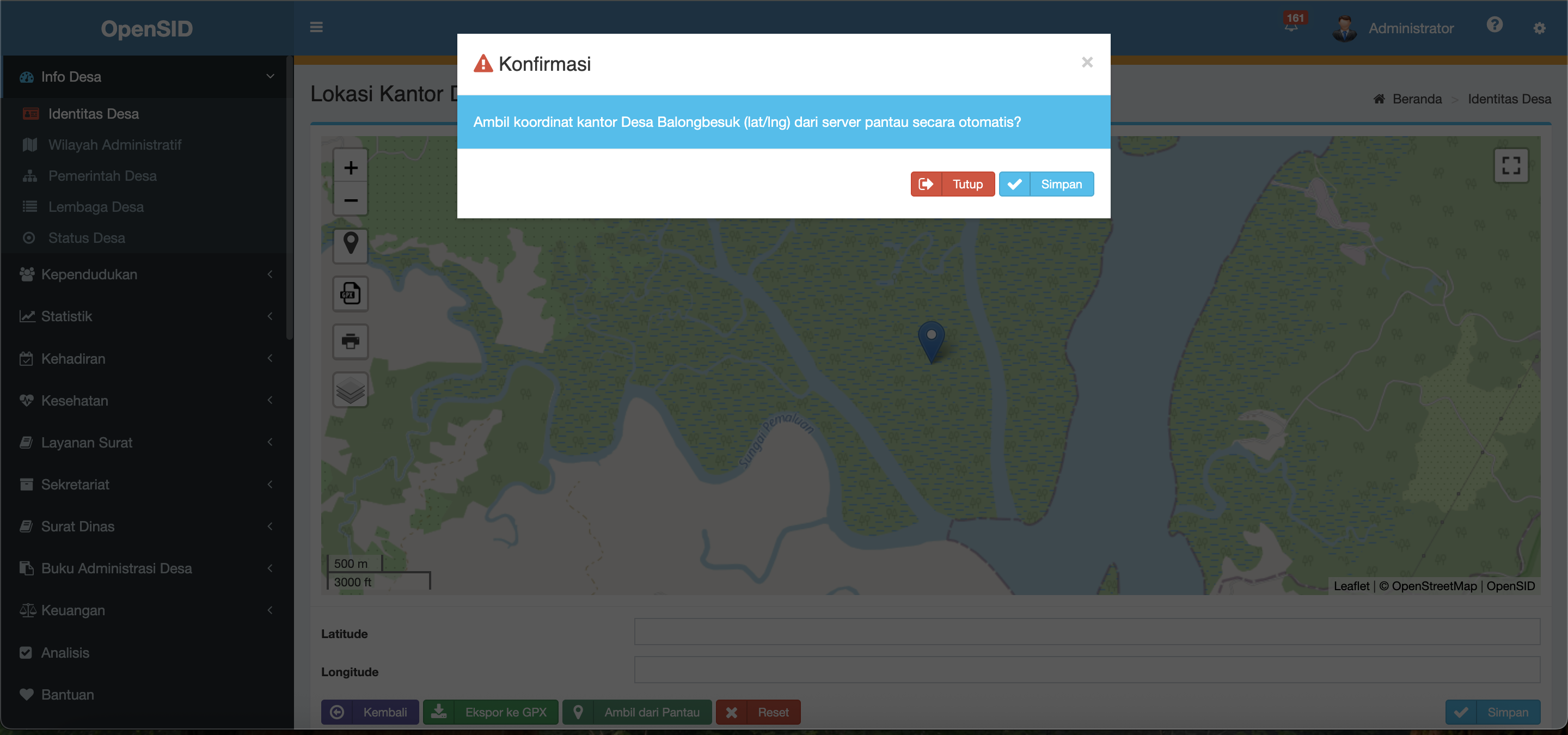
-
Klik simpan maka proses akan berjalan, kemudian jika data tidak ditemukan atau koordinat kantor desa belum terdata di database opendesa, maka akan muncul notif error seperti ini
-
Jika data tersedia di database opendesa maka akan muncul notif berhasil seperti ini
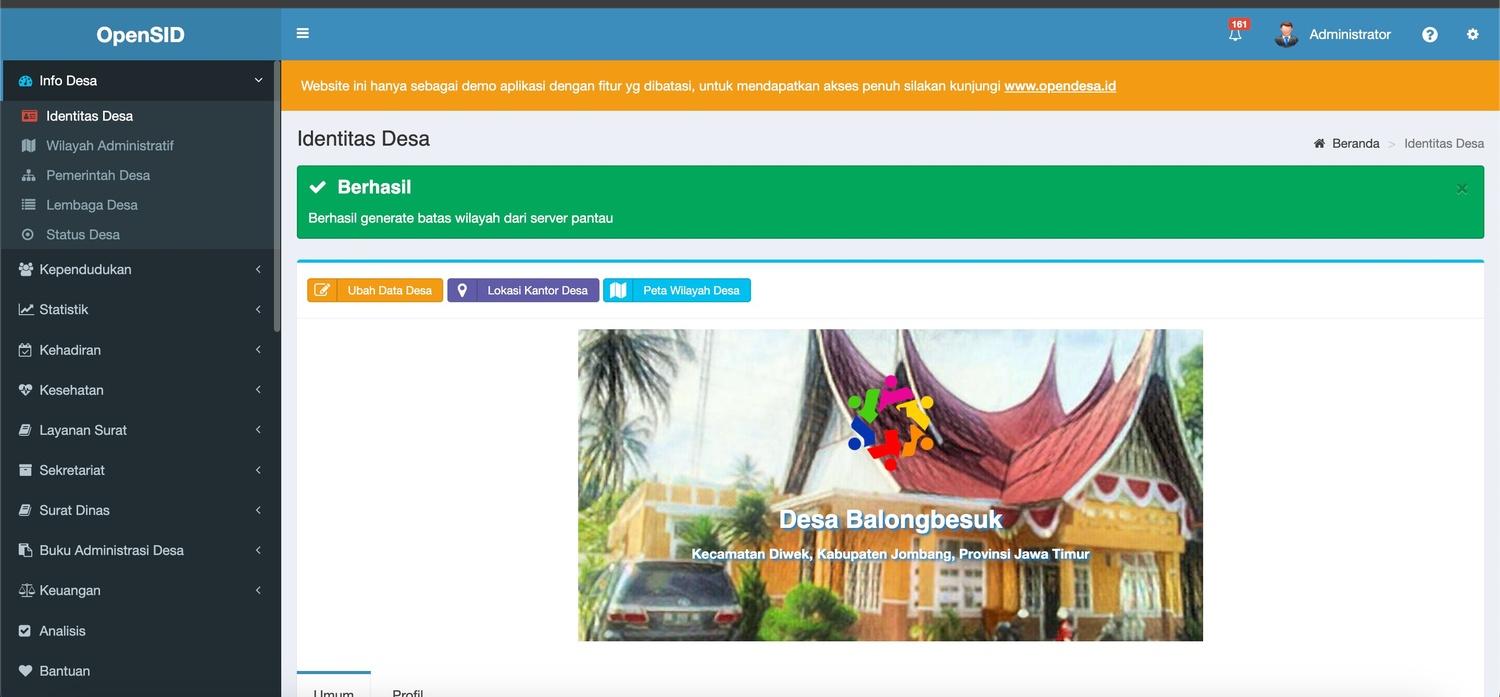
-
Kemudian coba akses lagi lokasi desa
-
Maka peta wilayah desa akan otomatis terisi, kemudian jika belum sesuai sepenuh nya dapat diedit sesuai panduan sebelumnya
Komentari Tulisan Ini
Tulisan Lainnya
Aplikasi Pajak Bumi dan Bangunan (PBB)
Halaman administrasi yang pertama kali ditampilkan atau diakses adalah Dasbor yang terdapat beberapa menu-menu dan informasi pada Aplikasi PBB. Menu-menu yang ditampil
Pengaturan Peta di Opensid
Pengaturan Peta Peta dapat menampilkan lokasi unsur titik, garis, dan luasan yang telah dimasukkan untuk sarana, prasarana, dan fitur geospasial desa lainnya. Untuk memasukannya, gunak
Modul Pemetaan di Opensid
Sebelum membahas lebih lanjut mengenai penggunaan fitur peta dalam OpenSID, kita perlu memahami pengertian peta. Secara sederhana peta merupakan gambaran permukaan bumi yang diwakili ol
Pengaturan Identitas Desa di Opensid
Identitas Desa untuk akses Identitas Desa dapat dilakukan dengan cara sebagai berikut : Klik Info Desa Klik Identitas Desa Identitas Desa yaitu tempat mengelola k
Langkah-langkah mencetak surat di OPENSID
Menu Cetak Surat digunakan untuk mencetak surat bawaan sistem dan surat desa (dibuat oleh pengguna), panduan berikut akan menjelaskan bagaimana cara menggunakan menu Ceta
Tutorial Modul Pembangunan Di Opensid
Pembangunan Pembangunan yaitu modul yang digunakan untuk memonitor dan mengevaluasi Kegiatan Pembangunan Infrastruktur di Desa. Setiap tahapan perkembangan pembangunan dalam termin pro
Menambahkan Data Kelompok di Kependudukan Opensid
Definisi Kelompok Kelompok adalah sekumpulan manusia yang merupakan kesatuan dan memiliki identitas, dimana identitas tersebut dapat berupa adat istiadat dan sistem norma yang men
Mengenal Data Suplemen di Opensid
Definisi Data Suplemen Modul Suplemen digunakan untuk merekam data tambahan di desa. Data ini merupakan kebutuhan spesifik desa yang bersangkutan (yaitu belum tentu berlaku umum b
Mengenal Menu Statistik Kependudukan di Opensid
Definisi Statistik Kependudukan Statistik Kependudukan merupakan menu untuk menampilkan laporan statistik kependudukan berupa tabel, grafik batang, dan grafik pie. Statistik yang dimak
Tutorial Menu Keluarga di Opensid
Keluarga Menu Keluarga digunakan untuk mengelola data keluarga, Tambah KK Baru, Tambah KK, Cetak KK, Status KK, Penyaringan data penduduk menurut alamat / jenis kelamin, dan